Créer mon premier rapport dans Texap
Comment utiliser les modèles existants pour faire un rapport
Découvrir l'interface
Où créer un rapport
Il existe plusieurs emplacements pour créer un rapport.
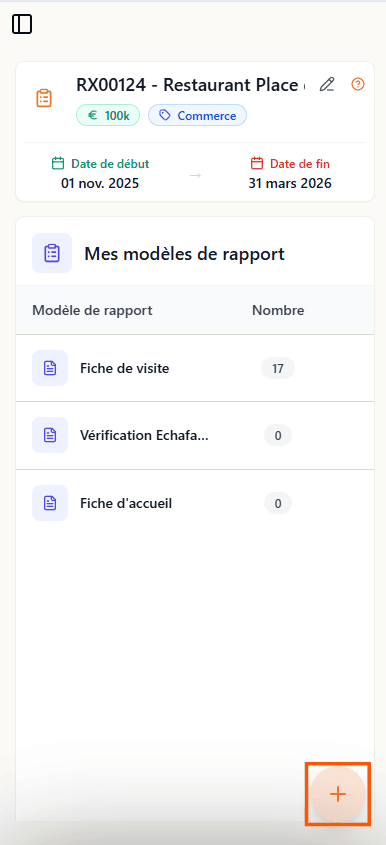
Sur la page d'accueil ou dans la galerie d'un chantier avec le bouton
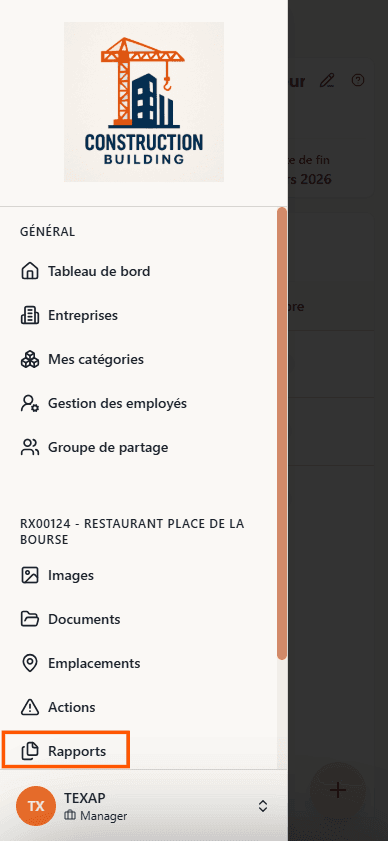
Sur la page dédiée aux rapports dans un chantier avec le bouton
Choisir le modèle
Une fois le menu ouvert, il vous faut choisir un modèle parmi ceux disponibles
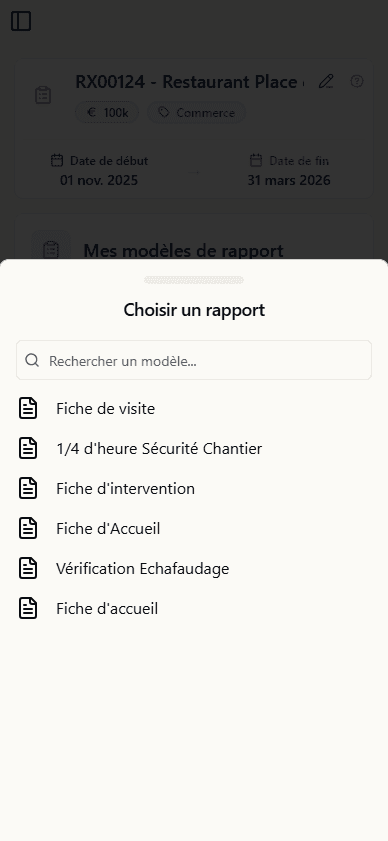
Sélectionnons pour l'exemple, une fiche de visite:
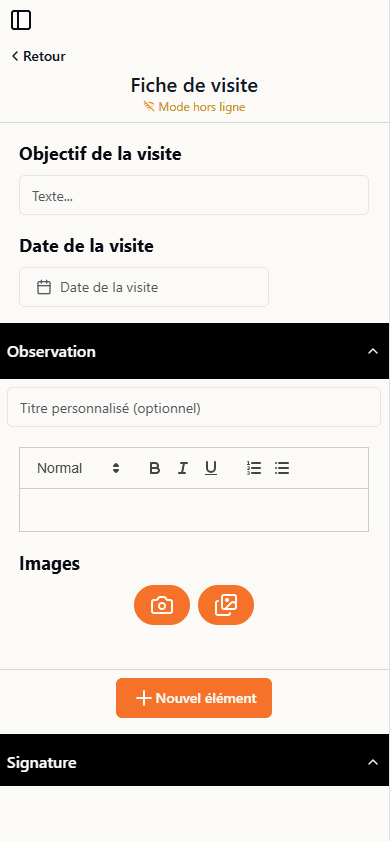
Remplir le rapport
Que signifie "Mode hors ligne"
La mention " Mode hors ligne" signifie que tant que vous n'avez pas synchronisé ou publié le rapport, celui-ci reste stocké sur votre téléphone. Ce cas d'usage est pratique lorsque vous réalisez un rapport dans un parking ou tout emplacement avec une connexion instable. Ainsi, une fois votre connexion stabilisée, vous pourrez envoyer votre rapport sans craintes.
Que signifie le champ "Titre personnalisé (optionnel)"
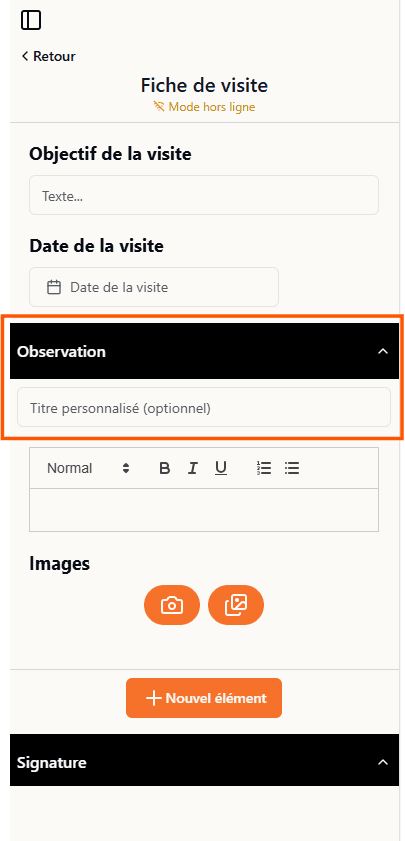
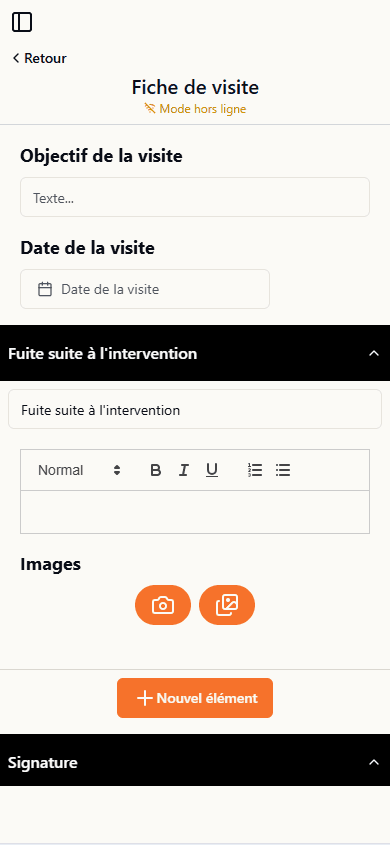
Le titre d'une section peut, dans certains modèles, être modifié. Ainsi vous pouvez nommer vos points de contrôle par le nom que vous souhaitez. Par défaut le texte sera ici "Observation".
Dans notre exemple, si l'on vient modifier ce champ en y ajoutant le texte "Fuite suite à l'intervention", alors la section sera renommée ainsi et apparaîtra avec ce nouveau texte dans le rapport une fois généré.
Nouvelle section
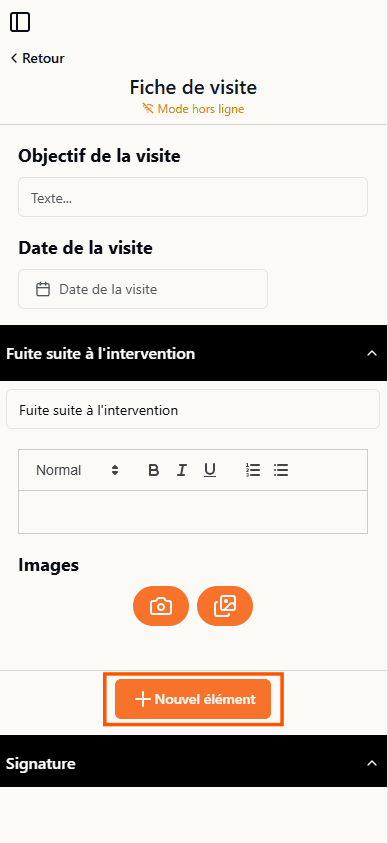
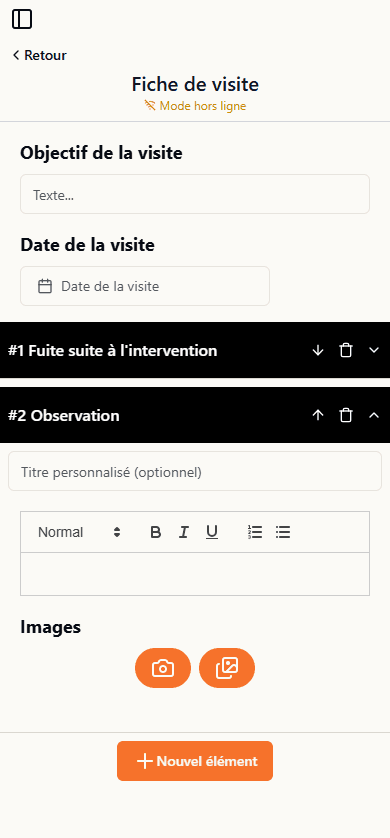
Le bouton "Nouvel élément" permet d'ajouter une nouvelle copie indépendante de la section. Ainsi vous pouvez créer de multiples points d'observation avec ce même modèle.
Je me suis trompé dans l'ordre des sections comment faire ?
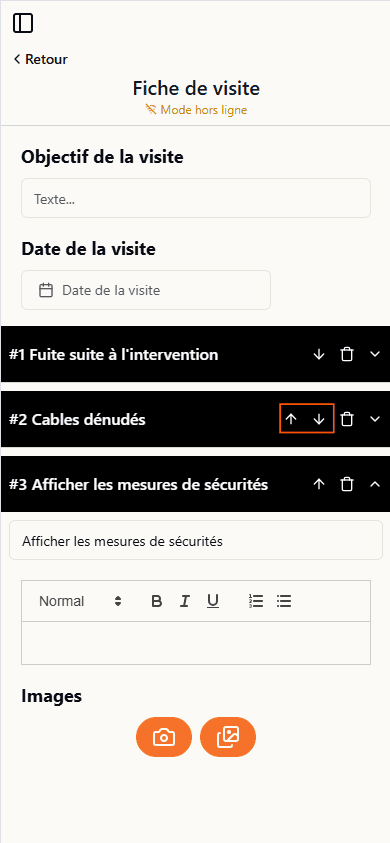
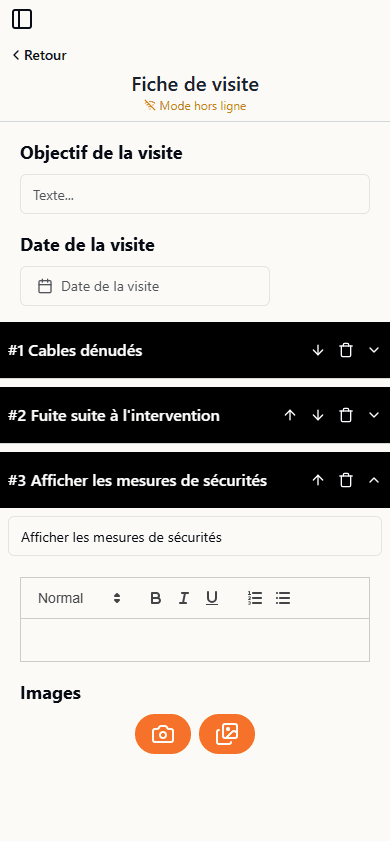
Imaginons que vous souhaitez remonter la section "#2 Cables dénudés". Vous pouvez utiliser les boutons disponibles dans la tête de la section vous permettant ainsi de déplacer la section à l'emplacement que vous souhaitez.
Enregistrer ou Publier le rapport
Une fois la modification terminée, vous avez le choix entre plusieurs options en fin de rapport.
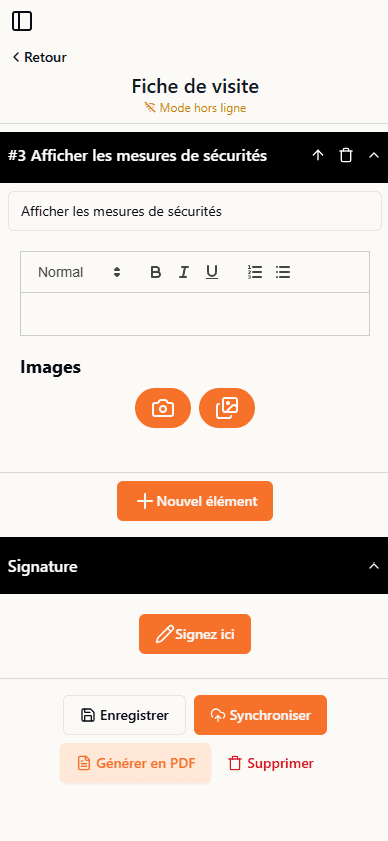
Le bouton permet de stocker le rapport sur votre téléphone, dans l'attente d'une meilleure connexion. Toutes les photos et informations renseignées sont sauvegardées pour plus tard.
Les boutons et vont directement enregistrer le rapport en ligne. Ils sont donc à utiliser si vous êtes certain d'avoir une bonne connexion.
Où se trouve mon rapport enregistré ?
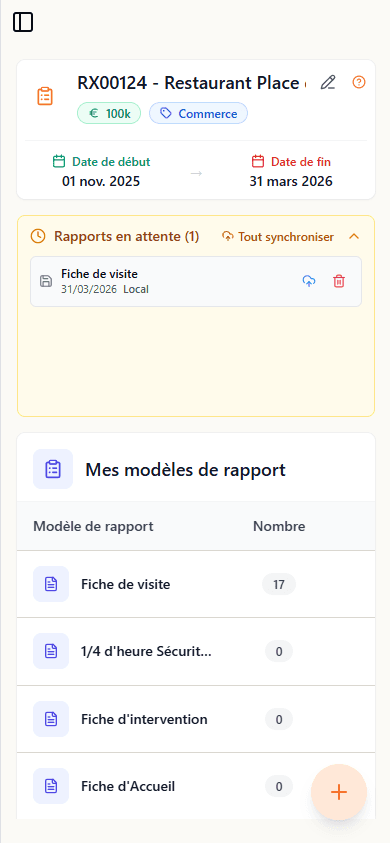
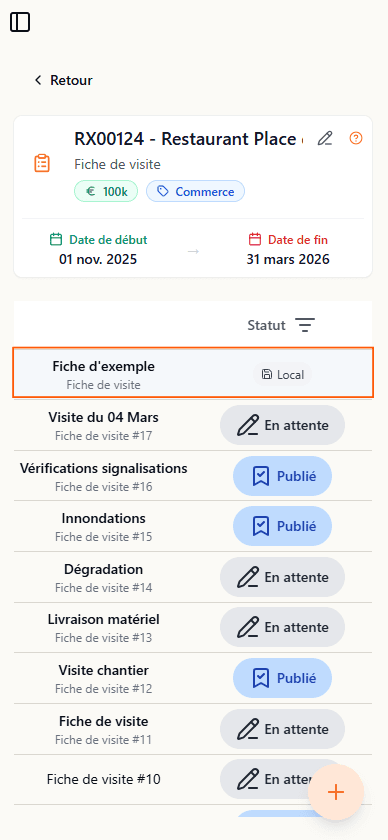
Si vous avez enregistré un rapport, en vous rendant sur la page dédiée, vous verrez un nouvel élément apparaître avec vos rapports en attente de synchronisation. Vous pouvez toujours le modifier avant de l'envoyer.
Faire un PV de réception
Un modèle de rapport peut contenir un champ Réserves, qui reprend automatiquement les réserves de l'OPR du chantier. Dans ses options, choisissez :
- Les entreprises : toutes, ou l'entreprise choisie dans le rapport (et d'autres si besoin)
- Les statuts à inclure (ouvertes, à valider, refusées, levées)
- Afficher les plans et Afficher les photos dans le PDF
Ajoutez un champ Signature par signataire (avec des champs texte et date pour le nom et la date) : vous obtenez un PV de réception ou de levée de réserves, signé sur la tablette.
Une liste figée à la publication
Tant que le rapport est en brouillon, la liste suit l'état des réserves en temps réel. À la publication, elle est figée : le PV reste fidèle à ce qui a été constaté, même si les réserves évoluent ensuite. Repasser le rapport en brouillon permet de la recalculer.
La liste elle-même n'apparaît que dans le PDF : dans l'éditeur, le champ affiche seulement ses options et le nombre de réserves concernées.
Déplacer un rapport vers un autre chantier
Un rapport créé sur le mauvais chantier ? Inutile de le refaire. Depuis le rapport, choisissez « Déplacer vers un autre chantier », puis sélectionnez le chantier de destination.
Au moment de la confirmation, Texap vous rappelle ce qui va se passer :
- Le rapport est renuméroté selon la numérotation du chantier de destination
- Son PDF est régénéré
- Ses photos sont copiées vers le chantier de destination ; le chantier d'origine conserve les siennes
Le déplacement est refusé ?
Deux cas courants :
- L'entreprise du rapport n'intervient pas sur le chantier cible : ajoutez-la d'abord au chantier.
- Le chantier appartient à une autre société ou vous n'y avez pas les droits : le déplacement est alors impossible.
- Le rapport contient un champ Réserves : ses réserves appartiennent au chantier d'origine, il ne peut pas être déplacé.
Partager un rapport
Une fois le rapport généré, vous pouvez le télécharger ou l'envoyer par email à plusieurs destinataires, avec un message personnalisé. Les adresses de votre carnet de contacts vous sont proposées automatiquement : les contacts de l'entreprise du rapport apparaissent en premier, son contact principal déjà coché. Jusqu'à 10 destinataires par envoi, et le lien de téléchargement reçu reste valable 7 jours.
Le PDF est également rangé automatiquement dans les documents du chantier, classé par modèle de rapport.
Cet article vous a-t-il aide ?