OPR et levée des réserves
Importez vos plans, placez les réserves, envoyez-les aux entreprises et suivez leur levée jusqu'au PV.
L'OPR (opérations préalables à la réception) sert à lister les réserves d'un chantier, à les faire lever par les entreprises concernées et à garder la trace de chaque étape, photos à l'appui.
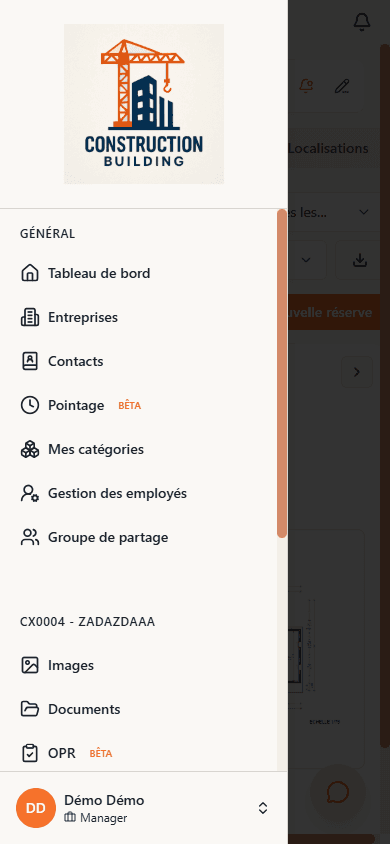
Ouvrez un chantier et choisissez OPR dans son menu.
Fonctionnalité en bêta
L'OPR porte encore la mention BETA dans le menu : elle est pleinement utilisable, et vos retours nous aident à l'améliorer.
La page est organisée en onglets :
| Onglet | À quoi il sert |
|---|---|
| Réserves | La liste et le plan des réserves, leur création et leur suivi |
| Envois | L'envoi des réserves aux entreprises et les relances |
| Suivi | L'avancement global de la levée, entreprise par entreprise |
| Plans | L'import et le recadrage des plans |
| Localisations | Le dessin des pièces et zones sur les plans |
Préparer : entreprises, plans, localisations
Les entreprises
Une réserve est attribuée à une ou plusieurs entreprises. Elles se gèrent depuis le menu Entreprises (voir Contacts) : nom, corps d'état (plomberie, électricité…) et contact principal, celui qui recevra les réserves par défaut.
Importer un plan
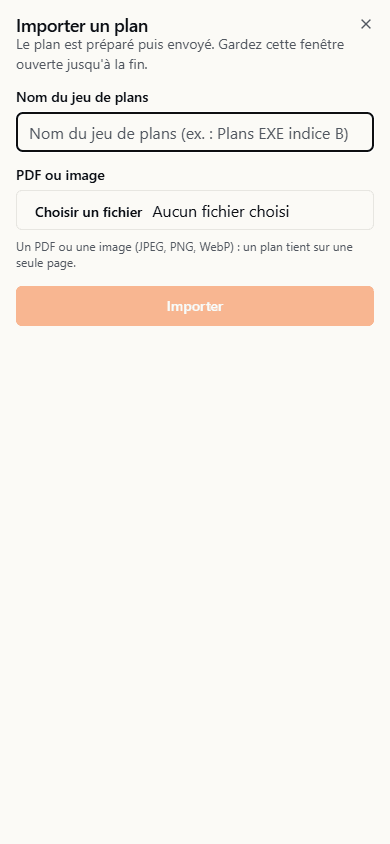
Dans l'onglet Plans, le bouton Importer un plan ouvre le formulaire :
Nommer le plan
Par exemple « Plans EXE indice B ».
Choisir le fichier
Un PDF ou une image (JPEG, PNG, WebP). Un plan tient sur une seule page : pour un PDF de plusieurs pages, choisissez la page à importer, et recommencez pour chaque page utile.
Vérifier l'orientation
L'aperçu montre le plan tel qu'il sera enregistré. Utilisez et pour le faire pivoter, puis Importer.
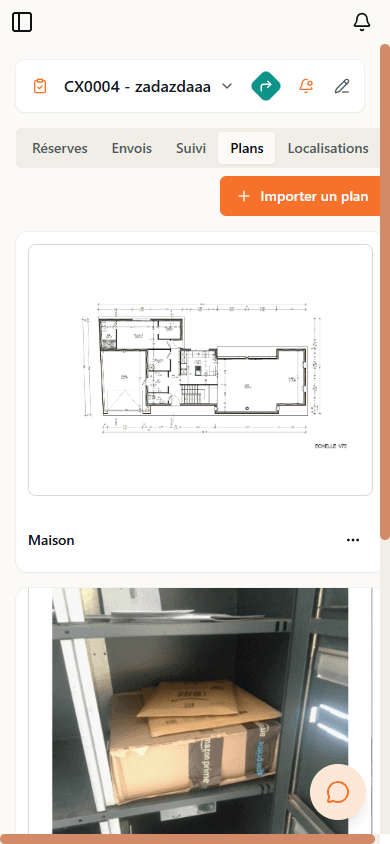
Une fois le plan importé, vous pouvez le recadrer pour retirer le cartouche ou les marges (recadrage automatique ou manuel). Le recadrage ne déplace jamais les réserves déjà placées.
La rotation se choisit uniquement à l'import. Un plan qui porte déjà des réserves ne peut plus être supprimé.
L'import et la gestion des plans sont réservés à l'entreprise propriétaire du chantier.
Dessiner les localisations
Dans l'onglet Localisations, choisissez une localisation du chantier (pièce, étage, zone) puis dessinez son contour sur le plan, point par point. Fermez la zone en touchant le premier point, puis Enregistrer.
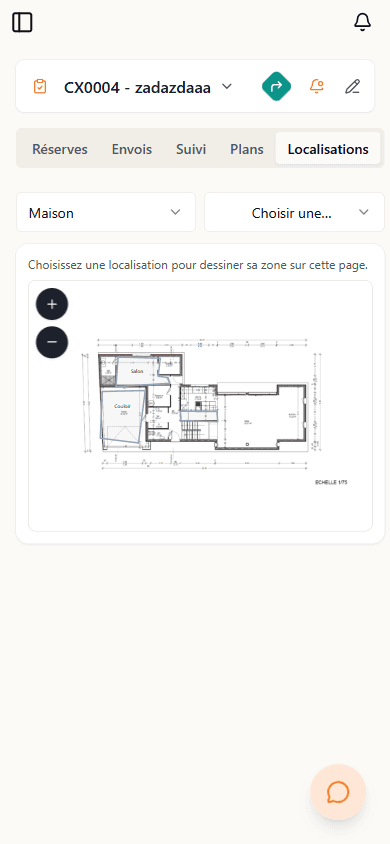
Ensuite, lorsque vous placez une réserve sur le plan, Texap vous propose automatiquement la localisation qui correspond à cet endroit. Vous pouvez aussi filtrer les réserves par localisation.
Il n'est pas obligatoire d'avoir un plan : sans plan, les réserves se créent simplement sans pastille.
Créer une réserve
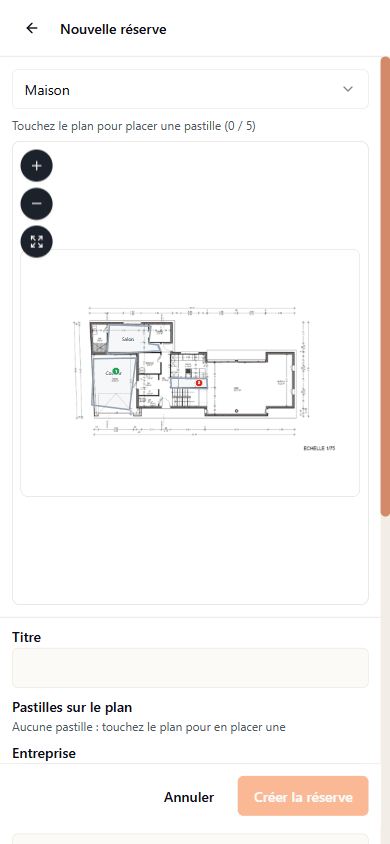
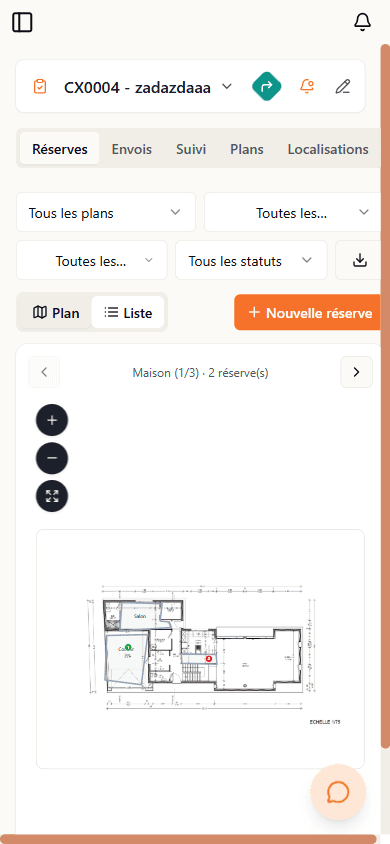
Depuis l'onglet Réserves, touchez le plan à l'endroit du défaut pour poser une pastille, puis remplissez le formulaire :
- Titre : le bouton Favori reprend une réserve type déjà enregistrée
- Pastilles sur le plan : jusqu'à 5 emplacements pour une même réserve
- Entreprise(s) concernée(s)
- Localisation : proposée automatiquement si vous avez dessiné les zones
- Échéance de levée
- Description
- Photos du constat : prendre une photo, en choisir une dans la galerie du chantier, annoter
Puis Créer la réserve. Chaque réserve reçoit un numéro unique sur le chantier.
Plusieurs entreprises sur une même réserve
Si vous sélectionnez plusieurs entreprises, Texap vous demande le mode :
- Une réserve par entreprise : une réserve distincte est créée pour chacune, avec les mêmes photos
- Une réserve partagée : une seule réserve, que chaque entreprise voit dans son espace sans voir les autres
Les favoris
Une réserve qui revient souvent (« joint silicone à reprendre », « peinture à retoucher ») peut être enregistrée depuis sa fiche avec Ajouter aux favoris. Le favori reprend le titre, la description et le corps d'état : à la création suivante, choisissez-le et Texap propose directement l'entreprise de ce corps d'état. Les favoris sont partagés par toute votre entreprise.
Réorganiser la liste
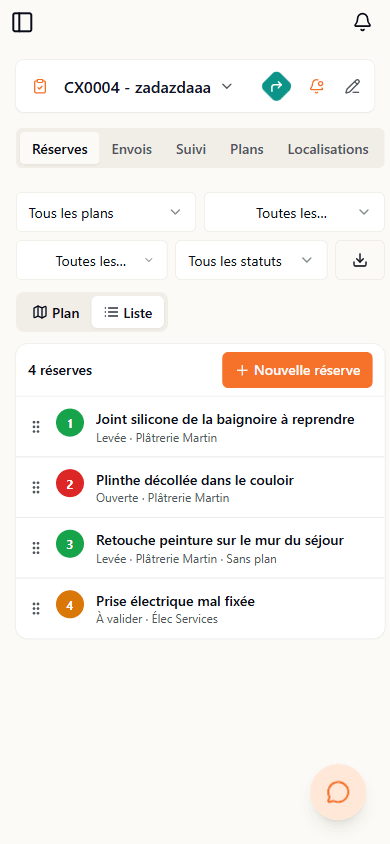
La poignée permet de glisser les réserves pour les ranger dans l'ordre de votre visite. Les numéros ne changent pas.
Le cycle de vie d'une réserve
| Statut | Signification |
|---|---|
| Ouverte | La réserve attend d'être levée par l'entreprise |
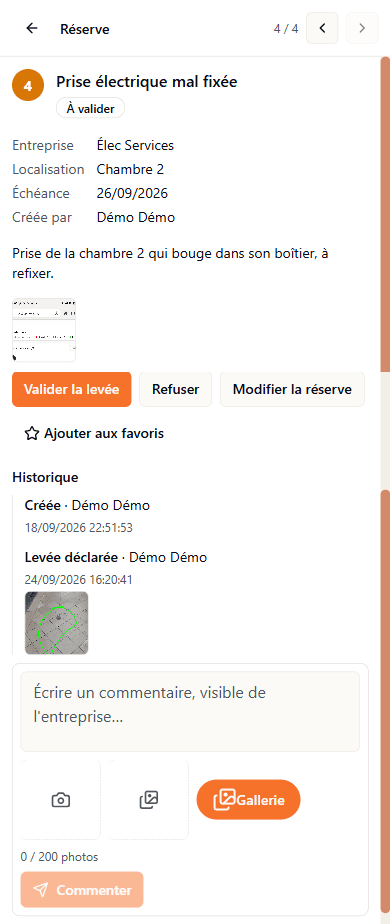
| À valider | L'entreprise a déclaré la levée, photos à l'appui |
| Levée | Vous avez validé la levée |
| Refusée | Vous avez refusé la levée : l'entreprise doit reprendre |
Une réserve dont l'échéance est dépassée porte en plus le badge En retard.
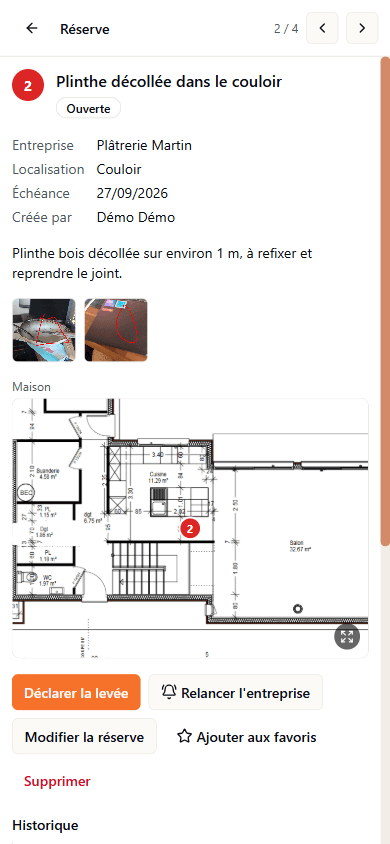
Sur une réserve À valider, consultez les photos de levée puis choisissez Valider la levée ou Refuser la levée (avec un motif, transmis à l'entreprise). Une réserve levée peut être rouverte si le défaut réapparaît.
Qui peut valider ?
Valider, refuser et rouvrir sont réservés aux managers du chantier. Tous les participants peuvent créer une réserve et la commenter ; l'auteur ou un manager peut la modifier.
Commentaires et contestations
Chaque réserve a un fil de commentaires, visible de l'entreprise : utile pour préciser une attente ou répondre à une question.
Une entreprise peut contester l'attribution si elle estime que la réserve ne la concerne pas. La réserve affiche alors le bandeau Contestée et un manager la résout : maintenir l'attribution, réattribuer à une autre entreprise, ou retirer l'entreprise d'une réserve partagée.
L'historique complet (création, déclarations, refus, commentaires, contestations) reste consultable sur chaque réserve.
Envoyer les réserves aux entreprises
L'onglet Envois liste les entreprises qui ont des réserves. Pour chacune, Envoyer ouvre le choix des destinataires : les contacts de l'entreprise (le contact Principal est pré-coché) ou d'autres contacts du carnet.
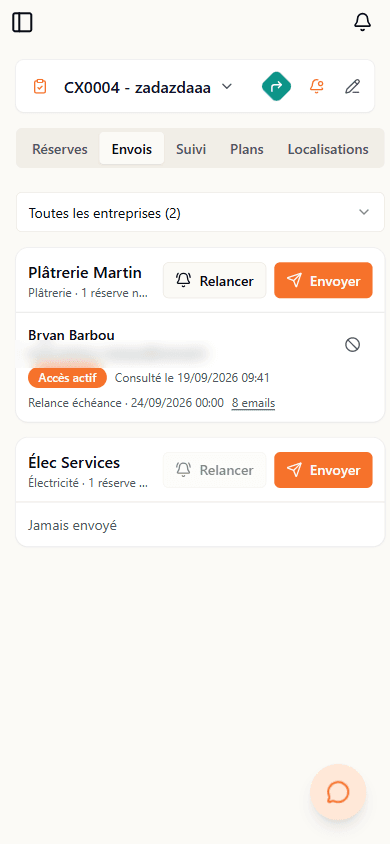
Chaque destinataire reçoit par email un lien personnel vers son espace entreprise, avec les plans annotés en pièce jointe. Aucun compte Texap n'est nécessaire.
- Relancer envoie un rappel manuel, au plus une fois par jour et par destinataire. Depuis la fiche d'une réserve, la relance ne concerne que cette réserve.
- Révoquer l'accès coupe le lien immédiatement. Renvoyer les réserves à un même destinataire remplace son ancien lien.
- L'accès est révoqué automatiquement quand toutes les réserves de l'entreprise sont levées.
Relances automatiques
Texap relance de lui-même les entreprises trois jours avant l'échéance, puis le lendemain d'une échéance dépassée et chaque lundi tant que la réserve n'est pas levée.
L'onglet Envois est réservé aux membres de l'entreprise propriétaire du chantier.
Suivre l'avancement
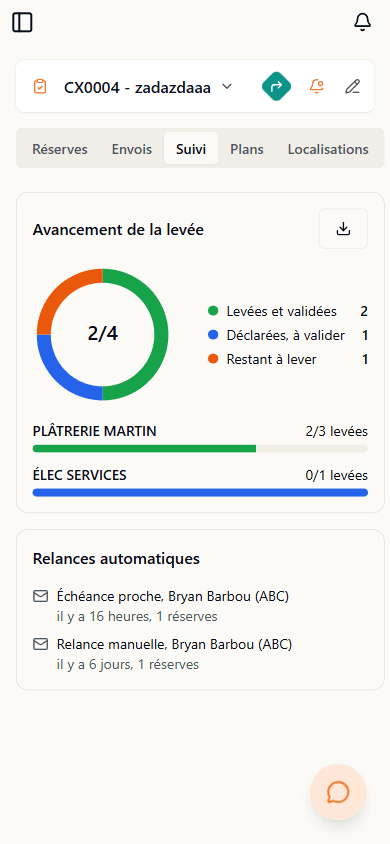
L'onglet Suivi présente l'avancement de la levée : réserves levées, à valider et restant à lever, le nombre de réserves en retard, une barre de progression par entreprise et les dernières relances envoyées.
Exporter
Le bouton Exporter (onglets Réserves et Suivi) propose :
- PDF des réserves : filtré par entreprises et statuts, avec en option les plans, les photos et les échanges. Le document est aussi rangé dans les documents du chantier, dossier Rapports / Réserves.
- Excel (CSV) : une ligne par réserve, pour vos tableaux de suivi.
Faire le PV de réception
Le PV se fait avec un rapport dont le modèle contient un champ Réserves et un ou plusieurs champs Signature. La liste des réserves est figée au moment où le rapport est publié.
Hors ligne
Le badge Télécharger pour le hors ligne enregistre les plans et réserves du chantier sur votre appareil avant une visite en sous-sol ou en zone blanche. Vous pouvez alors créer des réserves sans réseau : elles partent automatiquement au retour de la connexion.
Les autres actions (validation, envoi, commentaires, dessin des zones, export) nécessitent une connexion.
Et pour les invités ?
Les personnes invitées via un groupe de partage voient les réserves des chantiers partagés et peuvent en créer, mais n'ont accès ni aux envois ni à la gestion des plans.
Cet article vous a-t-il aide ?