Le pointage des heures
Déclarez les heures de vos équipes chantier par chantier, faites-les valider et exportez-les pour la paie.
Le pointage remplace les feuilles d'heures papier : chaque semaine, le chef de chantier déclare les heures des personnes qui travaillent avec lui, chantier par chantier. Un manager contrôle la feuille, la corrige si besoin puis la valide. Les heures validées alimentent les statistiques et l'export paie.
Ouvrez le menu principal et choisissez Pointage.
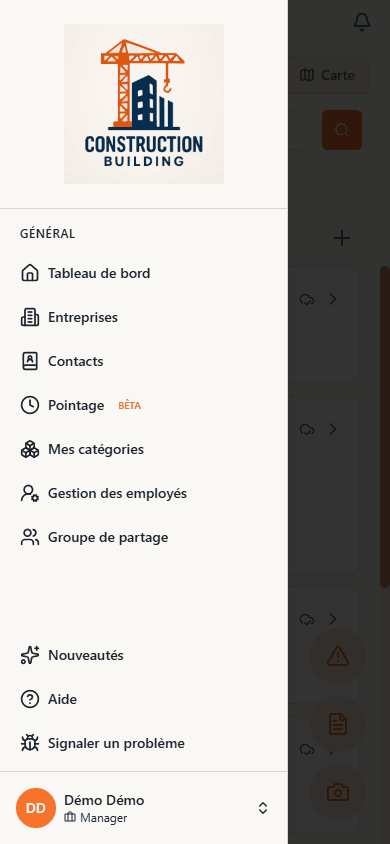
Fonctionnalité en bêta
Le pointage porte encore la mention BETA dans le menu. Il est réservé aux membres de votre entreprise : les invités des groupes de partage n'y ont pas accès.
Qui déclare les heures ?
- Les managers déclarent toujours, sans réglage particulier, et valident les feuilles des autres.
- Les employés ne voient le menu Pointage que si un manager leur a donné le droit, dans l'onglet Accès, avec l'interrupteur « Déclare les heures » (en général les chefs de chantier).
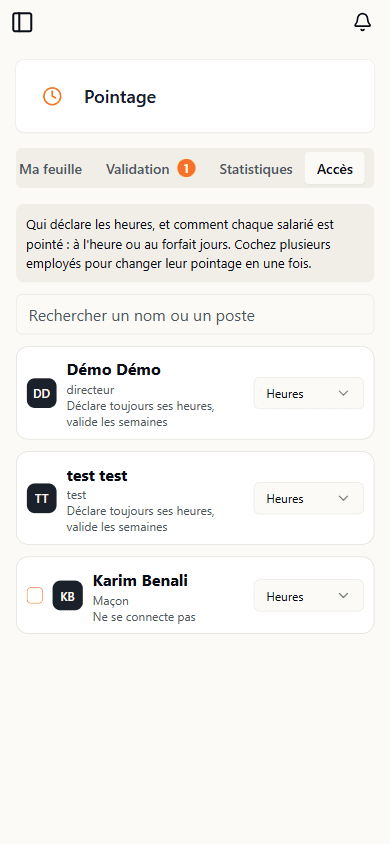
Un déclarant peut saisir les heures de n'importe quel employé de l'entreprise, ainsi que des personnes extérieures. Il n'est pas nécessaire que chaque ouvrier ait un accès.
Onglets disponibles :
| Onglet | Pour qui | À quoi il sert |
|---|---|---|
| Ma feuille | Tous les déclarants | Saisir et envoyer la semaine |
| Validation | Managers | Contrôler, corriger, valider ou refuser les feuilles |
| Statistiques | Managers | Totaux par personne, chantier et motif, export Excel |
| Accès | Managers | Choisir qui déclare, et le mode de chaque personne |
| Absences | Managers | Gérer les motifs d'absence |
| Personnes | Tous les déclarants | Gérer les personnes extérieures |
Remplir sa feuille de la semaine
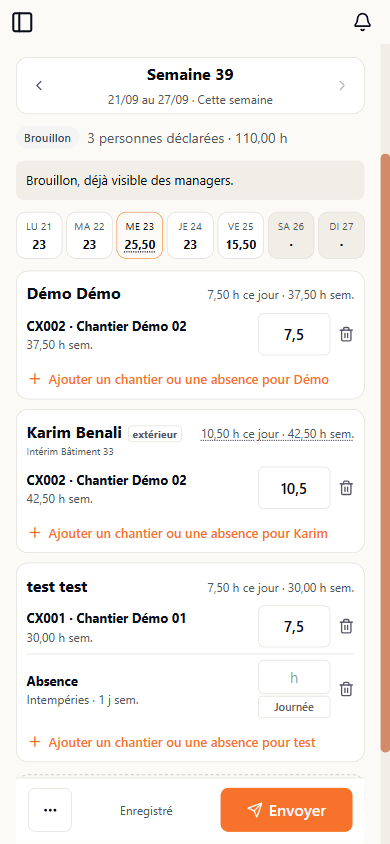
La feuille se présente comme une grille : une ligne par personne et par chantier (ou par absence), une colonne par jour.
Ajouter une ligne
Ajouter la ligne : choisissez la personne, puis le chantier ou le motif d'absence.
Saisir les heures
En heures et quarts d'heure : 7,25 = 7 h 15, 7,5 = 7 h 30, 7,75 = 7 h 45.
Enregistrer puis envoyer
Enregistrer garde un brouillon que vous pouvez reprendre. Envoyer la semaine transmet la feuille aux managers, qui sont notifiés.
Gagner du temps
Reprendre la semaine précédente recopie les lignes (personnes et chantiers) de la semaine d'avant, sans les heures ni les absences.
Tant que la feuille n'est pas validée, Annuler l'envoi la rend de nouveau modifiable. Une semaine à cheval sur deux mois donne deux feuilles, une par mois, pour que la paie tombe juste.
On ne peut pas pointer une semaine future ; les jours restants de la semaine en cours restent saisissables.
Heures ou forfait jours
Chaque personne est pointée soit À l'heure, soit Au forfait jours. Le mode se règle dans l'onglet Accès et s'applique aux lignes ajoutées ensuite (les feuilles déjà saisies ne changent pas).
Au forfait jours, touchez la case pour passer de 1 j à ½ j puis à vide.
Les absences
Ajoutez une ligne d'absence avec son motif (congés payés, RTT, arrêt maladie, intempéries…). Une absence se saisit en heures, ou d'un bouton Journée entière.
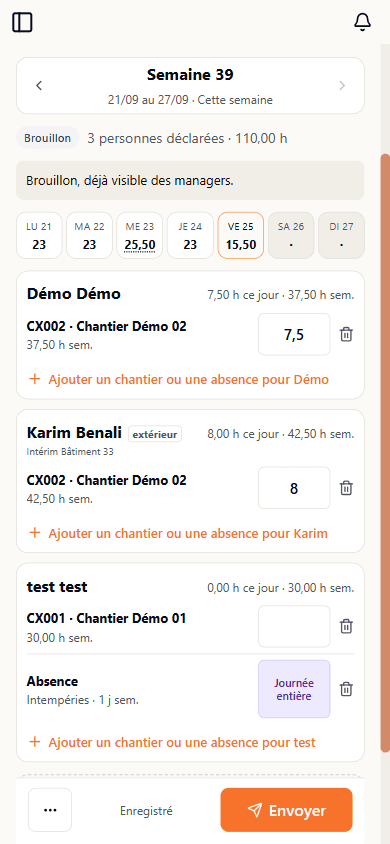
Les repères affichés pendant la saisie
Texap signale, sans bloquer :
- un total souligné au-delà de 10 h par jour ou 48 h par semaine ;
- une personne déclarée aussi par un autre déclarant le même jour (doublon) ;
- une personne absente toute la journée et pointée sur un chantier le même jour ;
- plus d'une journée au forfait le même jour.
Seules deux limites bloquent l'enregistrement : plus de 24 h pour une même personne sur une journée, ou plus d'une journée au forfait.
Valider les feuilles (managers)
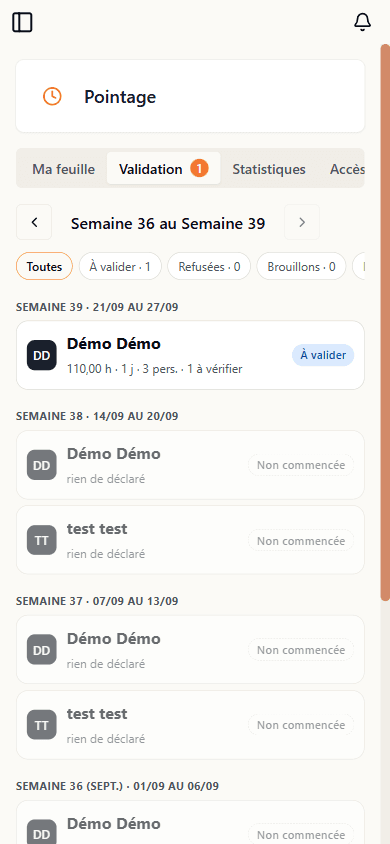
L'onglet Validation liste les feuilles, avec un badge indiquant le nombre à traiter. Statuts possibles : Non commencée, Brouillon, À valider, Refusée, Validée.
En ouvrant une feuille À valider, deux façons de corriger :
- Corriger (Corriger les heures sur ordinateur) : vous modifiez directement la case, marquée comme corrigée, puis Valider avec mes corrections.
- Désigner les cases (Désigner les cases fausses sur ordinateur) : les cases apparaissent en rouge chez le déclarant, puis Refuser la semaine avec un motif obligatoire. Il corrige et utilise Renvoyer la semaine.
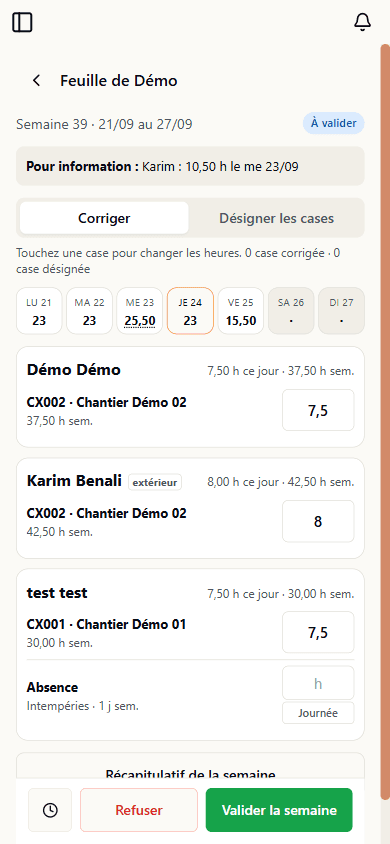
Si tout est juste, Valider la semaine. Une semaine validée peut être rouverte pour correction ; chaque étape reste tracée dans l'historique de la feuille.
Le déclarant est notifié de la validation ou du refus. Ces notifications (Feuille de pointage envoyée, validée, refusée) se règlent dans vos réglages généraux de notifications.
Statistiques et export paie
L'onglet Statistiques affiche, sur la période choisie (mois en cours, mois précédent, 4 dernières semaines) : heures pointées, jours au forfait, heures et jours d'absence, nombre de jours à plus de 10 h, puis le détail par personne, par chantier et par motif. La case Compter les semaines non validées donne une vue provisoire.
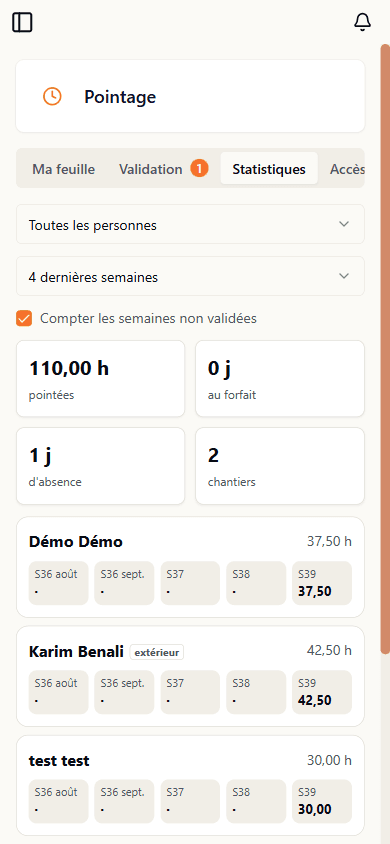
Heures et jours au forfait ne sont jamais additionnés : ce sont deux unités différentes.
Le bouton Export paie (Excel) produit un fichier à transmettre à votre comptable, avec trois onglets :
- Heures : une ligne par personne, jour et chantier ou absence, feuilles validées uniquement ;
- Récapitulatif : heures travaillées, jours au forfait et absences, par personne ;
- Non validées : les feuilles restant à traiter sur la période.
Les motifs d'absence
L'onglet Absences liste les motifs proposés à la saisie. Neuf motifs sont fournis par défaut : Congés payés, RTT, Arrêt maladie, Accident du travail, Intempéries, Formation, Jour férié, Absence autorisée, Absence injustifiée.
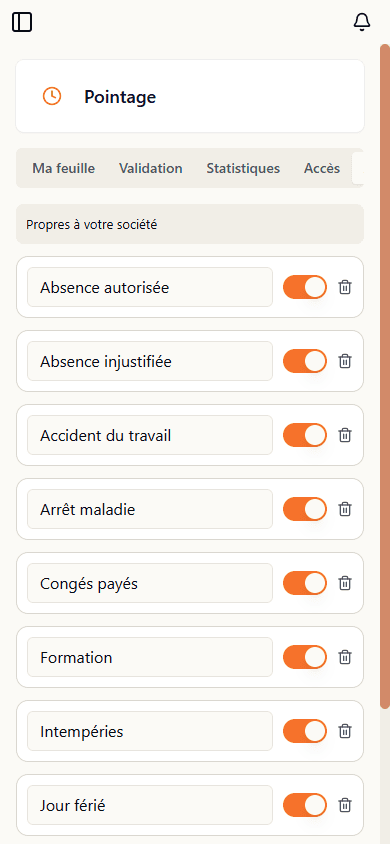
Vous pouvez en ajouter, les renommer ou les masquer. Un motif déjà utilisé sur une feuille ne peut pas être supprimé, seulement masqué : il reste lisible dans l'historique et l'export paie.
Les personnes extérieures
L'onglet Personnes accueille les intérimaires, sous-traitants et renforts sans compte Texap : prénom, nom, et en option poste, entreprise et téléphone. Ils ne se connectent pas et ne comptent dans aucun abonnement : un déclarant pointe pour eux.
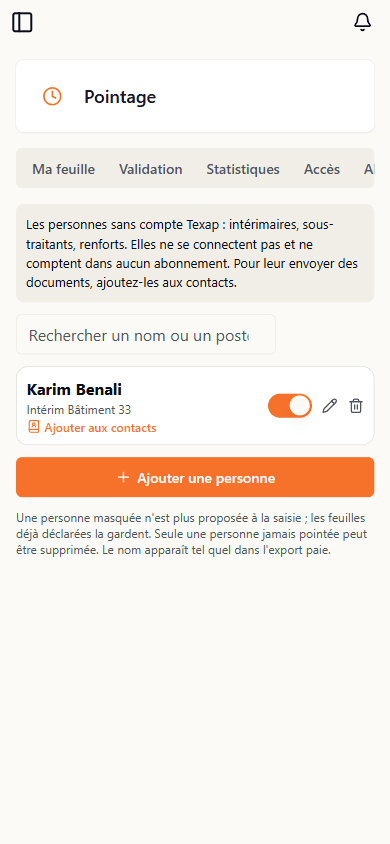
Pour leur envoyer des documents, reliez la fiche au carnet de contacts avec Ajouter aux contacts.
Comme pour les motifs, une personne déjà pointée ne peut être que masquée, pas supprimée.
Cet article vous a-t-il aide ?