Les actions de mon chantier
Créer, suivre, commenter et clôturer les actions (anciennement incidents) de vos chantiers
Incident ou action ?
Ce que l'application appelait « incident » s'appelle désormais action. C'est le même outil : un point à traiter sur un chantier, que l'on suit jusqu'à sa résolution.
Découvrir l'interface
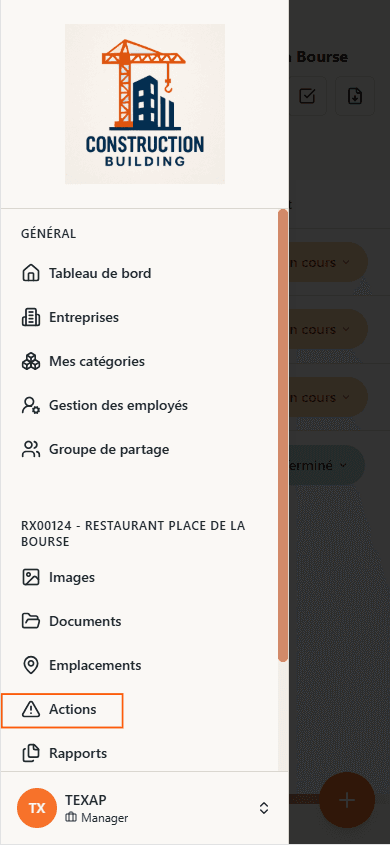
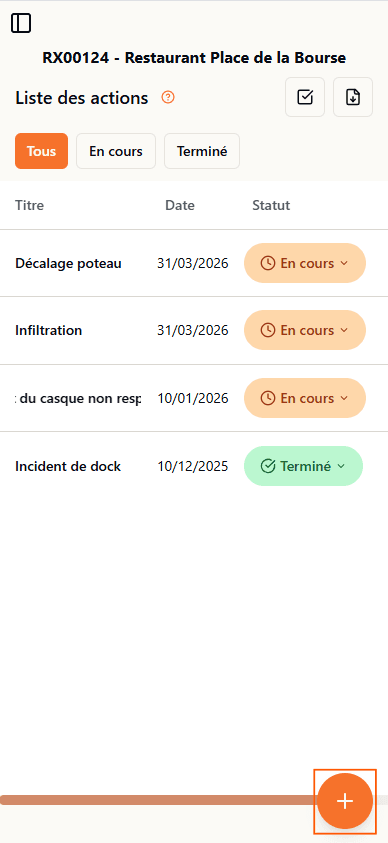
Où créer une action
Il existe plusieurs emplacements pour créer une action.
Sur la page d'accueil ou dans la galerie d'un chantier avec le bouton
Sur la page dédiée aux actions dans un chantier avec le bouton
Créer ma première action
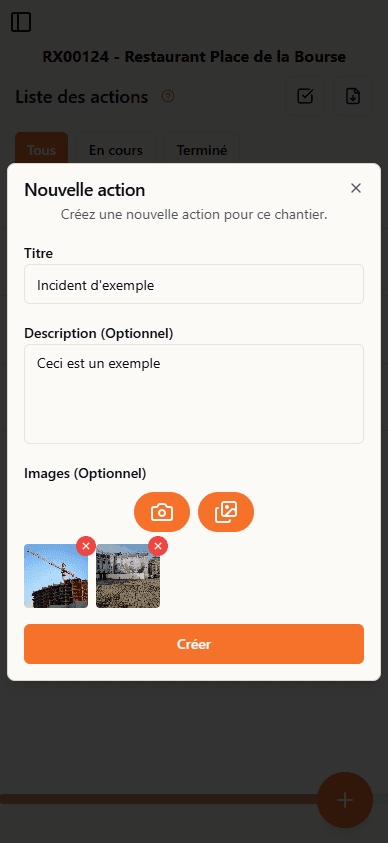
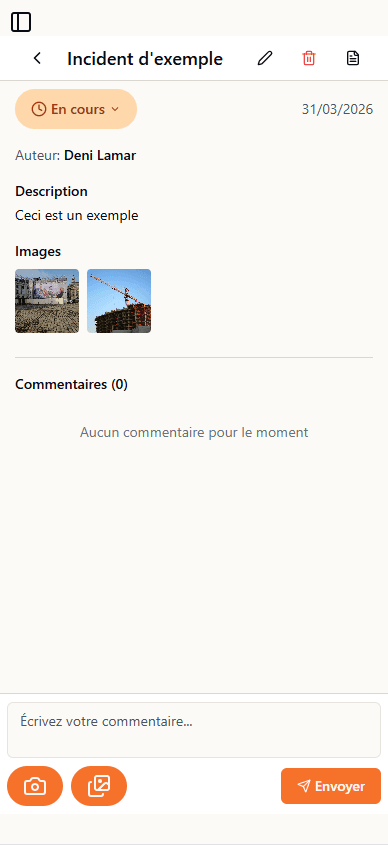
Une action peut être créée avec les éléments suivants :
- Un titre
- Une description
- Des images
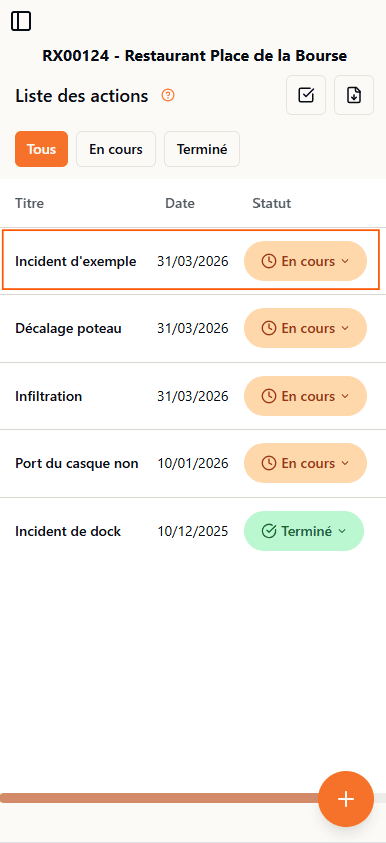
L'action est ensuite ajoutée à la liste : les autres utilisateurs peuvent la commenter, y ajouter des photos et suivre son avancement.
Visualiser les actions dans la galerie
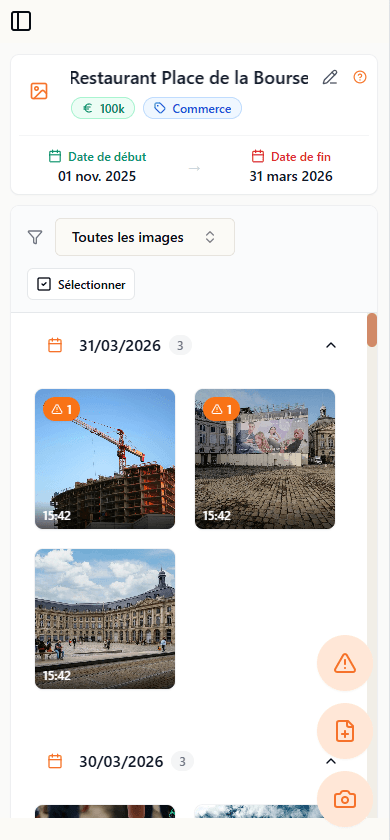
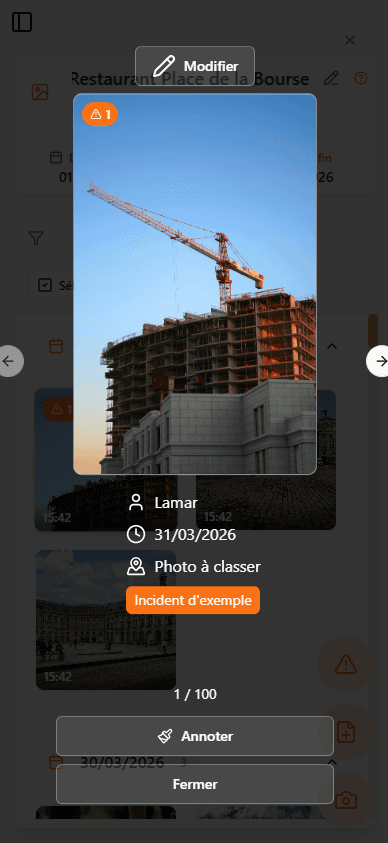
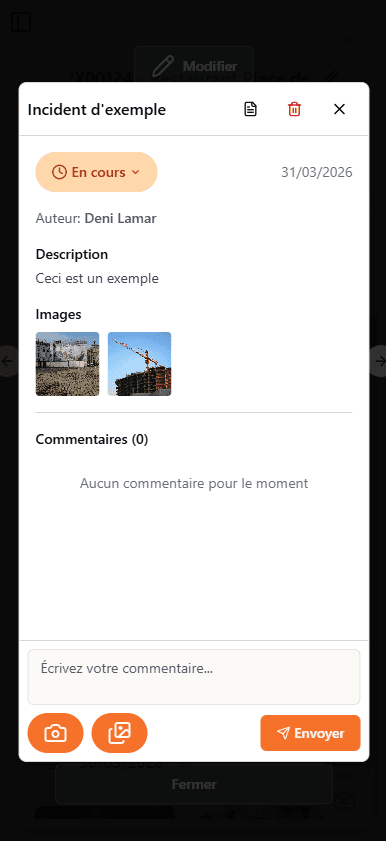
Depuis la galerie d'images d'un chantier, vous pouvez visualiser quelles images sont associées à une action. En ouvrant le détail d'une image, vous verrez ensuite la liste des actions associées. Enfin, en cliquant sur le nom d'une action, vous accédez à son détail.
Suivre une action jusqu'à sa clôture
Le statut
Une action est En cours tant qu'elle n'est pas réglée, puis Terminé une fois traitée. Le changement de statut est réservé aux managers. Une action clôturée peut être rouverte si le sujet revient.
Chaque changement est conservé dans l'historique de l'action : vous savez qui a clôturé quoi, et quand. Des filtres vous permettent d'afficher uniquement les actions en cours, terminées, ou toutes.
Les commentaires
Chaque action possède son fil de commentaires. Vous pouvez y joindre des photos.
- Tout le monde peut commenter.
- L'auteur peut modifier ou supprimer son propre commentaire.
- Un manager peut supprimer n'importe quel commentaire.
Un commentaire supprimé laisse la mention « Message supprimé » afin que le fil reste compréhensible.
Créer et commenter sans connexion
Les actions et leurs commentaires fonctionnent hors ligne. La mention « En attente » signale ce qui n'est pas encore parti ; tout est envoyé automatiquement au retour du réseau, photos comprises.
Citer une action dans la discussion
Dans la discussion du chantier, tapez # suivi du nom d'une action pour l'insérer dans votre message. L'étiquette affiche son statut du jour et s'ouvre d'un simple clic, sans quitter la conversation.
Exporter les actions en PDF
Depuis le détail d'une action, le bouton Exporter PDF génère une fiche complète : description, photos, commentaires et historique.
Depuis la liste, activez le mode sélection pour exporter :
- Exporter tout : l'ensemble des actions du chantier
- Exporter la sélection : uniquement celles que vous avez cochées
- Les filtres en cours / terminées vous permettent de cibler l'export
Le PDF généré est téléchargé sur votre appareil et peut être partagé par email.
Être prévenu de ce qui bouge
Par défaut, vous êtes notifié des nouvelles actions, des commentaires et des changements de statut sur vos chantiers. Vous pouvez régler cela finement, type par type et chantier par chantier, depuis les réglages de notifications.
Cet article vous a-t-il aide ?